Настройки клиента для биллинг кабинета
Для автоматического выставления счетов и ведения документооборота необходимо заполнить профиль клиента. Все настройки производятся в разделе «Редактирование клиента».
1. Основная информация и юридический адрес
На этой вкладке задаются базовые реквизиты контрагента:
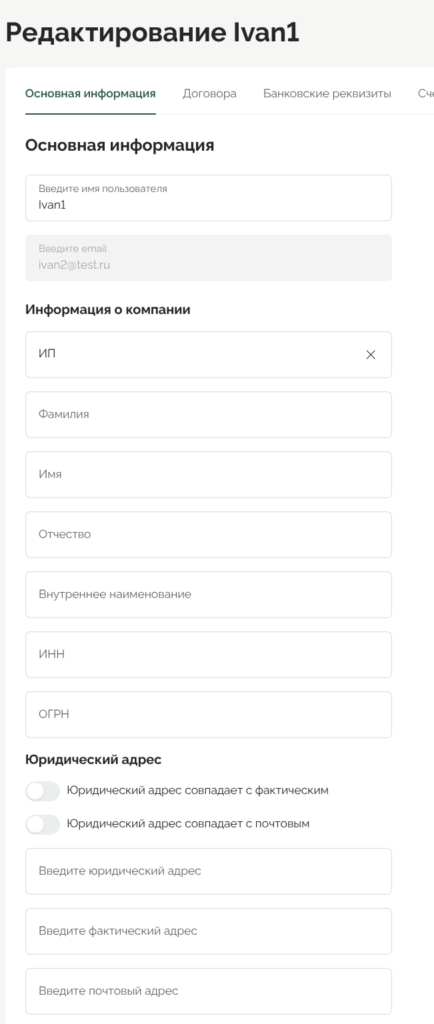
- Тип организации: выберите форму собственности (например, ИП или юридическое лицо).
- Регистрационные данные: укажите ФИО (для ИП), ИНН и ОГРН. Эти данные будут подтягиваться в печатные формы счетов.
- Адреса: заполните юридический, фактический и почтовый адреса. Если они совпадают, воспользуйтесь соответствующими переключателями для быстрого заполнения.
2. Банковские реквизиты
Для приема платежей по безналичному расчету необходимо добавить расчетный счет:
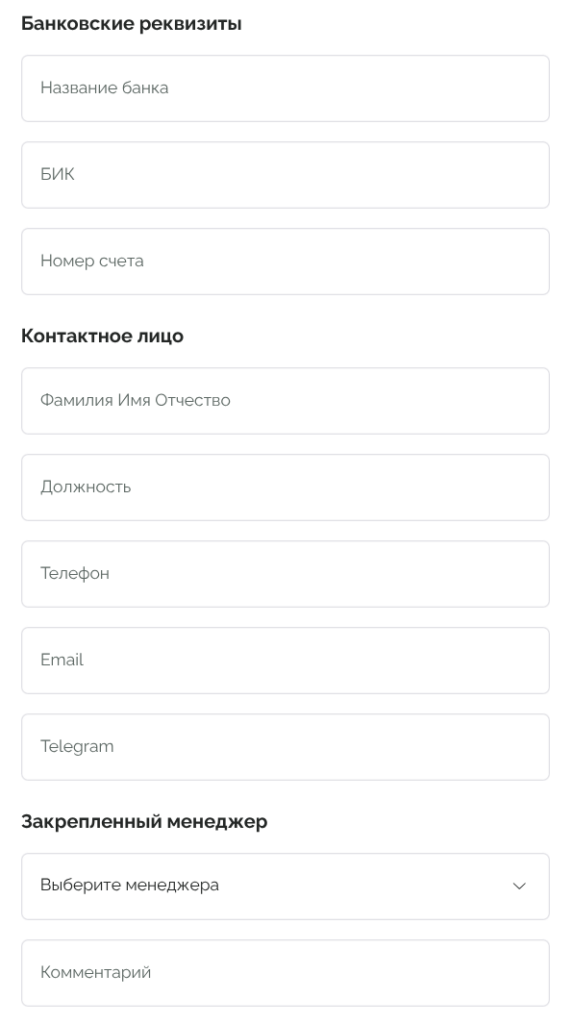
- Перейдите на вкладку «Банковские реквизиты».
- Нажмите кнопку «Добавить счёт».
- В появившемся окне укажите:
- Название банка.
- БИК.
- Номер расчетного счета.
3. Договора и Подписки
Чтобы биллинг понимал, по каким условиям и услугам производить расчеты, необходимо прикрепить документы:
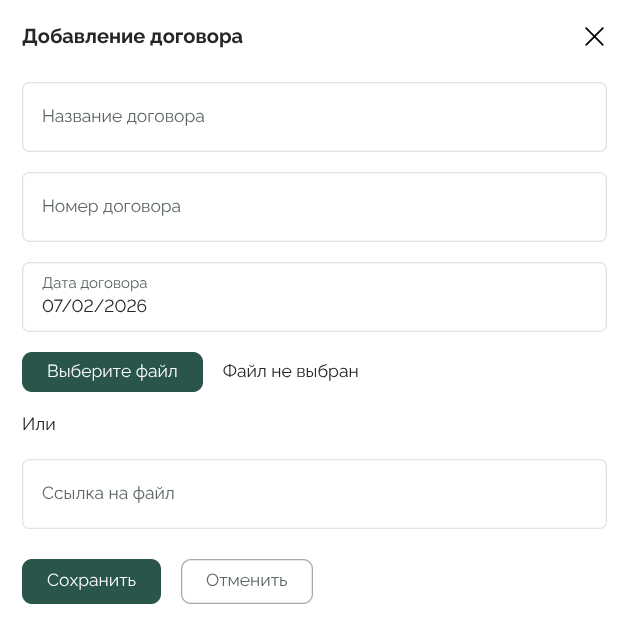
- Вкладка «Договора»: здесь фиксируется номер и дата договора. Вы можете загрузить скан-копию файла или указать прямую ссылку на документ. Без активного договора выставление счетов может быть ограничено.
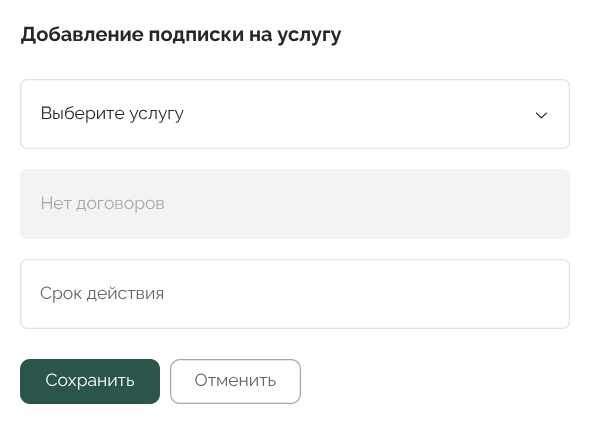
- Вкладка «Подписка на услуги»: Нажмите «Добавить подписку«, выберите услугу из каталога и привяжите её к конкретному договору. Укажите срок действия подписки, чтобы система знала период начислений.
4. Контакты и Счета
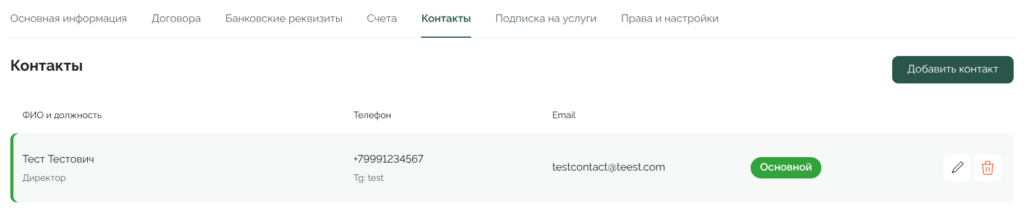
- Контакты: добавьте ответственных лиц, которые будут получать уведомления о выставленных счетах. Вы можете назначить один контакт как «Основной».
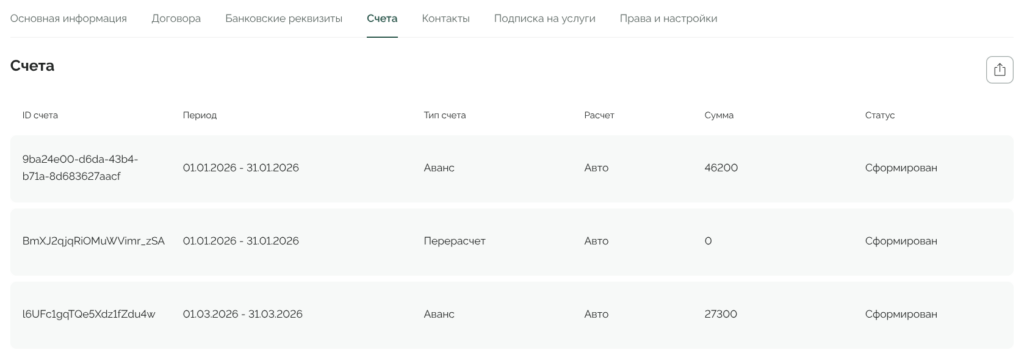
- Счета: на этой вкладке отображается вся история финансовых документов клиента: ID счета, период, тип (предоплата/постоплата), итоговая сумма.
💡 Важно для администратора:
Перед первым запуском биллинга для нового клиента убедитесь, что на вкладке «Основная информация» заполнены поля ИНН и Юридический адрес. В противном случае формирование официальных счетов будет невозможным.


