Настройка и управление расписанием
Мы добавили в панель управления инструмент «Планировщик». Теперь вы можете автоматизировать работу оборудования, настраивая периоды активности с точностью до минуты. Это поможет эффективно использовать ночные тарифы электроэнергии и упростит обслуживание большого парка устройств.
Что можно делать в новом функционале?
- Гибкое управление временем: Выставляйте точное время включения и выключения.
- Сложные графики: Внутри одного дня можно создать несколько периодов работы (например, только в часы самого дешевого электричества).
- Удобный мониторинг: В общем списке сразу видно, сколько устройств привязано к каждому правилу и активно ли оно сейчас.
- Мгновенная пауза: Расписание можно временно отключить одной кнопкой, при этом все настройки сохранятся.
Как настроить и создать расписание?
Создание расписания
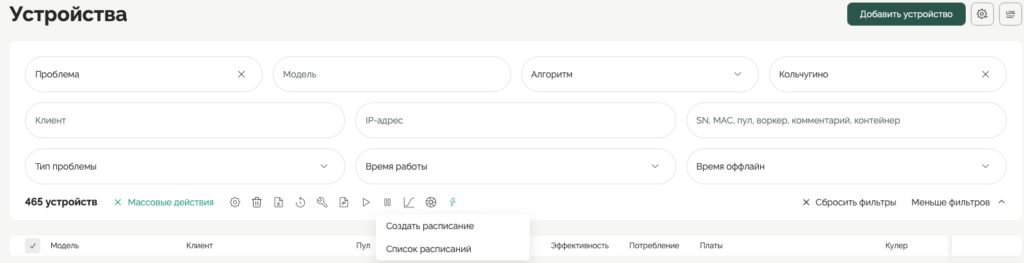
- Перейдите в раздел управления устройствами.
В главном меню выберите раздел «Устройства». - Активируйте режим массовых действий.
В верхней части списка устройств нажмите кнопку «Массовые действия». - Откройте меню управления расписанием.
В появившейся панели инструментов наведите курсор на иконку молнии ⚡ (Управление питанием/расписанием). - Создайте новое расписание.
В выпадающем списке выберите пункт «Создать расписание». Откроется окно настройки нового расписания.
Настройка расписания
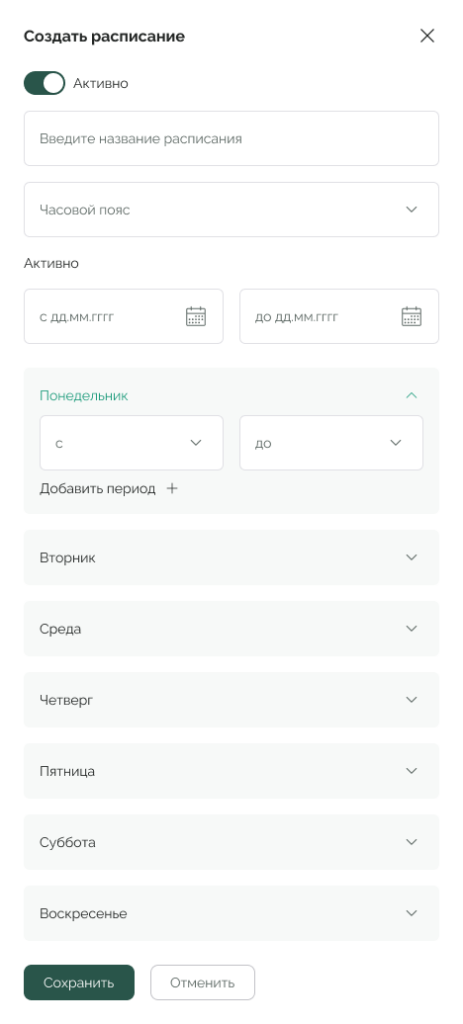
- Активация правила
Убедитесь, что переключатель «Активно» в верхней части окна включен. Если его выключить, расписание будет сохранено, но не будет выполняться на устройствах до момента активации. - Основная информация
- Название: Введите понятное имя (например, «Ночной тариф» или «Сервис по выходным»). Это поможет вам быстро найти нужное правило в общем списке.
- Часовой пояс: Выберите соответствующий регион, чтобы выполнение команд совпадало с вашим местным временем или временем работы пула.
- Название: Введите понятное имя (например, «Ночной тариф» или «Сервис по выходным»). Это поможет вам быстро найти нужное правило в общем списке.
- Срок действия (Календарь) В блоке «Активно» укажите даты:
- С: Дата, с которой правило начнет работать.
- До: Дата окончания действия.
- С: Дата, с которой правило начнет работать.
- Настройка графиков по дням недели
Кликните на нужный день недели (например, «Понедельник»), чтобы развернуть настройки:
- Укажите интервалы: В полях «С» и «До» выберите время начала и окончания периода активности оборудования.
- Добавление нескольких периодов: Нажмите «Добавить период +», если вам нужно настроить работу оборудования несколькими этапами в течение одного дня (например, утром и вечером).
- Укажите интервалы: В полях «С» и «До» выберите время начала и окончания периода активности оборудования.
- Завершение настройки
- Проверьте правильность всех интервалов.
- Нажмите кнопку «Сохранить» для фиксации настроек.
- Проверьте правильность всех интервалов.
Редактирование расписания
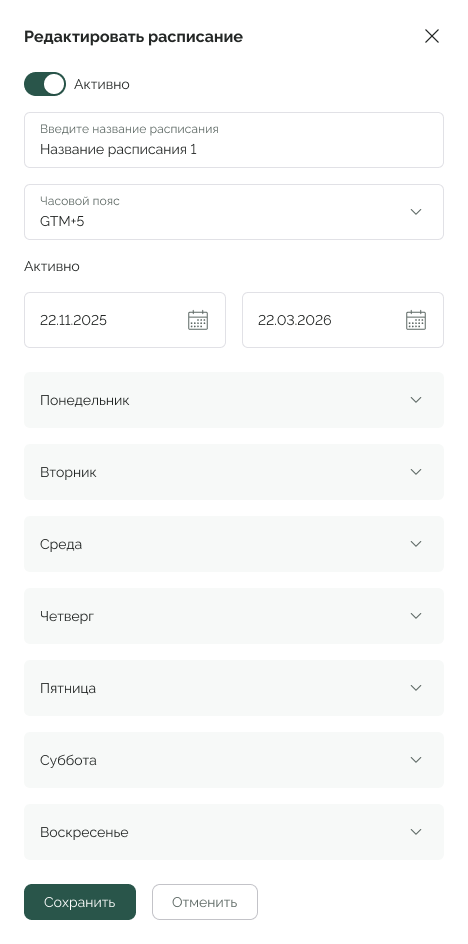
Интерфейс редактирования позволяет внести изменения в уже работающий график.
Помните: после сохранения новые настройки применятся автоматически ко всем устройствам, к которым привязано это расписание.
1. Порядок внесения изменений:
- Применение изменений
Нажмите кнопку «Сохранить». Система обновит конфигурацию, и при следующем цикле синхронизации устройства начнут работать по новому графику. - Управление активностью
Используйте переключатель «Активно», чтобы временно приостановить действие расписания для всей группы устройств без удаления настроек. Это полезно при проведении внеплановых технических работ.
2. Корректировка основных данных
- Название: Вы можете изменить имя расписания (например, если изменились часы ночного тарифа), чтобы оно соответствовало текущим задачам.
- Часовой пояс: Проверьте актуальность часового пояса, если ваше оборудование переместилось в другой регион или дата-центр.
3. Изменение временных рамок
- Вы можете продлить или ограничить срок действия расписания, выбрав новые даты в полях.
Примечание: Если дата окончания уже прошла, расписание перестанет выполняться автоматически.
4. Обновление суточных графиков
Разверните нужный день недели для внесения правок:
- Измените время в существующих полях «С» и «До».
- Удалите ненужные периоды или добавьте новые через кнопку «Добавить период +».
Список расписаний
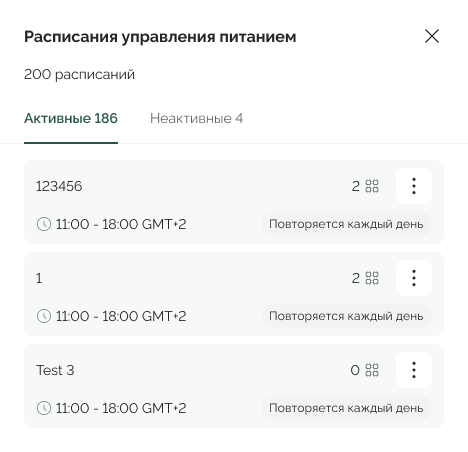
1. Навигация по списку
- Активные / Неактивные: Используйте вкладки в верхней части окна, чтобы переключаться между работающими правилами и теми, которые временно приостановлены.
- Счетчик устройств: Справа от названия каждого расписания (рядом с иконкой плитки ▞) указано число. Оно показывает, к какому количеству устройств привязано данное правило в данный момент.
2. Меню дополнительных действий (Три точки ⋮)
Нажмите на иконку «три точки» в правой части карточки расписания, чтобы открыть контекстное меню:
- Редактировать: Вызывает окно настройки параметров (название, часовой пояс, интервалы). Используйте этот пункт, если нужно изменить график работы для всех привязанных к этому правилу устройств одновременно.
- Удалить: Полностью удаляет расписание из системы.Обратите внимание: При удалении правила все устройства, которые были к нему привязаны, перестанут работать по графику и перейдут в режим обычного управления.


